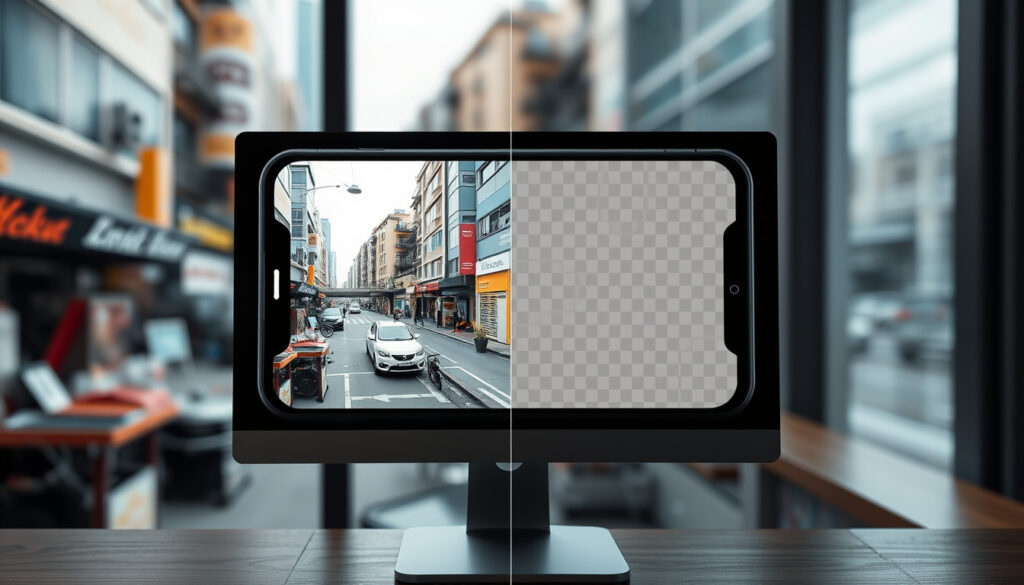
Cách Xoá Nền Ảnh Online Đơn Giản Nhất Bằng AI Miễn Phí
Chỉ với 5 giây và một nhấp chuột, các công cụ AI xóa nền miễn phí hiện nay có thể thay thế hàng giờ chỉnh sửa thủ công bằng Photoshop. remove.bg, Photoroom và SnapEdit xử lý tự động 100% mà không để lại watermark trên ảnh kết quả.
Thời gian xóa nền nhanh nhất: 5 giây · Công cụ hàng đầu: remove.bg · Định dạng hỗ trợ: JPG, PNG · Tính năng nổi bật: AI tự động · Số công cụ miễn phí: 5+
Tổng quan nhanh
- remove.bg xóa nền trong 5 giây (remove.bg)
- Photoroom miễn phí không cần đăng ký (Photoroom)
- Removal.ai hỗ trợ batch hơn 1000 ảnh cùng lúc (Removal.ai)
- Khả năng hỗ trợ video đầy đủ trên tất cả công cụ chưa được kiểm chứng
- Chất lượng xử lý lông tóc trên ảnh độ phân giải thấp
- remove.bg ra mắt công cụ xóa nền 5 giây trước 2026
- Adobe Express thêm AI background remover miễn phí trước 2026
- Các công cụ đều đã có giao diện tiếng Việt
- Xu hướng tích hợp AI vào nền tảng thiết kế phổ biến
Bảng thông số kỹ thuật dưới đây tổng hợp các chỉ số then chốt giúp bạn so sánh nhanh giữa các công cụ AI xóa nền phổ biến nhất hiện nay.
| Thông số | Chi tiết |
|---|---|
| Công cụ phổ biến nhất | remove.bg |
| Tốc độ xử lý | 5 giây |
| Định dạng hỗ trợ | JPG, PNG |
| Tính năng AI | Tự động 100% |
Cách xóa nền ảnh online miễn phí
Công nghệ AI hiện nay cho phép xóa nền ảnh hoàn toàn tự động chỉ trong vài giây mà không cần kỹ năng chỉnh sửa. Các công cụ trực tuyến phổ biến nhất bao gồm remove.bg, Photoroom, iLoveIMG và SnapEdit, tất cả đều hỗ trợ tiếng Việt.
Sử dụng remove.bg
remove.bg cho phép xóa nền ảnh tự động 100% trong 5 giây chỉ với một nhấp chuột, miễn phí và sử dụng AI thông minh. Công cụ này hỗ trợ tạo ảnh nền trong suốt PNG hoặc thêm nền trắng, phù hợp cho nhiều mục đích sử dụng từ thiết kế CV đến presentation.
Công cụ này giảm thời gian chỉnh sửa nhờ AI thông minh nhận diện chủ thể chính xác ngay cả với ảnh phức tạp. Không cần đăng ký tài khoản hay cài đặt phần mềm, phù hợp cho người dùng cần xử lý nhanh một vài ảnh mà không phải trả bất kỳ chi phí nào.
Thử Photoroom
Photoroom cung cấp công cụ xóa nền miễn phí không cần đăng ký, cho phép thay nền nhanh chóng với nhiều lựa chọn màu sắc và hình ảnh. Giao diện đơn giản phù hợp với người dùng mới bắt đầu.
Công cụ iLoveIMG
iLoveIMG nổi bật với chất lượng xử lý cao cho cả JPG và PNG, đồng thời tích hợp tính năng chuyển đổi định dạng sau khi xóa nền. Công cụ này hoạt động hoàn toàn trên trình duyệt web.
Điều đáng lưu ý là tất cả các công cụ kể trên đều có giao diện tiếng Việt đầy đủ, giúp người dùng Việt Nam dễ dàng tiếp cận công nghệ xóa nền AI mà không gặp rào cản ngôn ngữ.
Cách xóa nền trắng
Nền trắng là loại nền phổ biến nhất trong ảnh sản phẩm thương mại điện tử. Việc xóa nền trắng đòi hỏi công cụ có khả năng phân biệt chính xác giữa đối tượng trắng và nền trắng.
Xử lý nền trắng bằng AI
Các công cụ AI hiện đại như SnapEdit và Pixlr có thể tự động tách đối tượng khỏi nền trắng mà không làm mất chi tiết. Pixlr xóa nền tự động với AI, hỗ trợ JPEG, PNG, BMP, và cho phép lưu với nền trong suốt, trắng hoặc đen hoàn toàn miễn phí.
Công cụ chuyên dụng
Canva cung cấp tính năng xóa nền AI miễn phí cho lần thử đầu tiên, sau đó cần tài khoản Pro. Nền tảng này hỗ trợ tải ảnh JPEG, PNG, HEIC, HEIF và tự động nhận diện đối tượng ngay cả khi chủ thể có màu trắng tương tự nền.
Khi ảnh có chủ thể màu trắng đứng trên nền trắng, hãy chọn công cụ cho phép tinh chỉnh thủ công như Canva với bút vẽ chỉnh sửa, hoặc Taoanhdep có công cụ làm nét ảnh trước khi xóa nền để cải thiện độ tương phản. Thao tác làm nét trước giúp thuật toán phân biệt tốt hơn giữa chủ thể và nền cùng màu.
Pixlr giữ kích thước gốc hoặc crop để tối ưu sau khi xóa nền, trong khi Adobe Express khuyến nghị ảnh có chủ thể rõ ràng không chồng lấp để đạt kết quả tốt nhất.
Cách xóa nền ảnh trên iPhone
Người dùng iPhone có nhiều lựa chọn để xóa nền ảnh trực tiếp trên thiết bị di động mà không cần cài đặt ứng dụng bên thứ ba, hoặc sử dụng các công cụ online qua trình duyệt Safari.
Ứng dụng native iOS
iOS 16 trở lên đã tích hợp sẵn tính năng xóa nền trong ứng dụng Photos. Người dùng chỉ cần mở ảnh, nhấn giữ vào chủ thể, sau đó chọn “Sao chép” hoặc “Chia sẻ” để tách đối tượng khỏi nền. Tính năng này xử lý nhanh trên mobile mà không cần kết nối internet.
Công cụ online trên Safari
SnapEdit dựa trên web, cho phép tải ảnh từ máy tính hoặc điện thoại qua trình duyệt và xuất PNG hoặc JPG. Snapedit.app xóa nền ảnh trong 5 giây với AI, không cần đăng nhập, hỗ trợ nền trong suốt hoặc thay đổi nền bằng hình hoặc màu mới.
Khi sử dụng công cụ online trên iPhone, hãy đảm bảo kết nối internet ổn định để quá trình xử lý ảnh diễn ra suôn sẻ. Dung lượng ảnh nên dưới 20MB để tránh lỗi tải lên.
Quy trình chung khi sử dụng công cụ online: tải ảnh lên, đợi AI tách nền trong 5 giây, chỉnh sửa nếu cần, và tải xuống ở định dạng mong muốn với chất lượng HD.
Cách xóa nền video
Khác với ảnh tĩnh, xóa nền video đòi hỏi công cụ có khả năng xử lý liên tục các khung hình. Công nghệ AI hiện nay đã hỗ trợ tách nền video với kết quả khả quan.
Công cụ hỗ trợ video
Background Remover AI là công cụ trực tuyến miễn phí xóa nền ảnh và video bằng AI. Công cụ này hỗ trợ cả video, cho phép xuất nền trong suốt hoặc thay thế bằng màu đơn sắc.
Thay thế nền video
Sau khi tách nền video, người dùng có thể thay thế bằng nhiều lựa chọn: màu nền đơn sắc, hình ảnh tĩnh, hoặc video khác làm nền động. Chất lượng kết quả phụ thuộc vào độ phân giải gốc của video và độ tương phản giữa chủ thể và nền.
Khả năng hỗ trợ video đầy đủ trên tất cả công cụ hiện tại vẫn chưa được kiểm chứng hoàn toàn. Với các video có nhiều chuyển động phức tạp, kết quả có thể không đồng đều giữa các khung hình — bạn nên thử nghiệm trên đoạn video ngắn trước khi xử lý toàn bộ.
Các nền tảng như Adobe Express cho phép tiếp tục chỉnh sửa sau khi xóa nền, nhưng giới hạn file là 40MB cho JPEG, JPG, PNG, WebP.
Cách xóa nền chữ ký
Chữ ký là đối tượng có cạnh phức tạp với nét mảnh và độ màu thấp, đòi hỏi công cụ có khả năng xử lý chi tiết tinh tế để tránh làm mất hoặc nhiễu nét chữ.
Xử lý chữ ký phức tạp
Removal.ai xóa nền trong 3 giây hoặc ít hơn và nổi bật với khả năng xử lý lông tóc và cạnh lông xù, điều này cũng có nghĩa là công cụ có thể xử lý tốt các nét chữ ký mảnh. Removal.ai tự động detect chủ thể và có trình chỉnh sửa ảnh online sau xóa nền.
Công cụ Clipping Magic
Clipping Magic chuyên về tách đối tượng phức tạp, cho phép tinh chỉnh thủ công để đảm bảo các nét chữ ký được giữ nguyên vẹn. Công cụ này xử lý tốt các trường hợp có màu lòe loẹt trên nền phức tạp.
Khi chữ ký có màu sáng trên nền trắng, nhiều công cụ có thể nhầm lẫn và xóa luôn nét chữ. Hãy chọn công cụ cho phép xem trước và tinh chỉnh như Pixlr hoặc Canva để điều chỉnh độ nhạy. Kiểm tra kỹ kết quả trước khi tải về để tránh mất dữ liệu.
Canva cho phép tinh chỉnh bằng bút vẽ sau khi xóa nền, phù hợp để khôi phục các nét chữ ký bị mất trong quá trình xử lý tự động.
Bảng so sánh dưới đây giúp bạn chọn công cụ phù hợp với nhu cầu cụ thể, từ tốc độ xử lý đến tính năng đặc biệt và giới hạn miễn phí.
| Công cụ | Tốc độ | Miễn phí | Hỗ trợ định dạng | Đặc biệt |
|---|---|---|---|---|
| remove.bg | 5 giây | Có (giới hạn) | JPG, PNG | Xử lý tự động 100% |
| SnapEdit | 5 giây | Có (không đăng nhập) | JPG, PNG | Thay nền bằng hình/màu |
| Removal.ai | 3 giây | Có (không đăng ký) | JPG, PNG | Batch hơn 1000 ảnh |
| Canva | Tùy thuộc | 1 lần đầu | JPEG, PNG, HEIC, HEIF | Tinh chỉnh bằng bút vẽ |
| Adobe Express | Tùy thuộc | Có | JPEG, JPG, PNG, WebP (40MB) | Tích hợp Adobe |
| Pixlr | Tùy thuộc | Hoàn toàn miễn phí | JPEG, PNG, BMP | Nhiều lựa chọn nền |
Các bước thực hiện xóa nền
Quy trình xóa nền ảnh bằng AI gồm 4 bước chính, áp dụng cho hầu hết các công cụ trực tuyến hiện nay.
- Chuẩn bị ảnh: Chọn ảnh có chủ thể rõ ràng, không chồng lấp. Định dạng phù hợp: JPG, PNG. Kích thước file dưới 40MB để tránh lỗi.
- Tải ảnh lên: Truy cập công cụ xóa nền, nhấn nút tải ảnh và chọn file từ máy tính hoặc điện thoại. Không cần đăng ký với hầu hết công cụ.
- Đợi AI xử lý: Thời gian xử lý từ 3-5 giây tùy công cụ. remove.bg và SnapEdit xử lý trong 5 giây, Removal.ai nhanh nhất với 3 giây.
- Tải về hoặc chỉnh sửa: Xem trước kết quả, tinh chỉnh nếu cần, sau đó tải ảnh về ở định dạng PNG để giữ nền trong suốt.
Bốn bước trên áp dụng chung cho hầu hết công cụ xóa nền AI trực tuyến, giúp người dùng tiết kiệm thời gian mà không cần kỹ năng chỉnh sửa chuyên nghiệp. Phông Nền Đẹp Tải Miễn Phí cung cấp thêm tài nguyên nền ảnh để ghép sau khi xóa nền thành công.
Đã xác nhận
- remove.bg xóa nền trong 5 giây
- Photoroom miễn phí không đăng ký
- Removal.ai hỗ trợ batch hơn 1000 ảnh
- Canva miễn phí 1 lần đầu
- Pixlr hoàn toàn miễn phí không giới hạn
Chưa kiểm chứng
- Hỗ trợ video đầy đủ trên tất cả công cụ
- Chất lượng xử lý lông tóc trên ảnh độ phân giải thấp
- Giới hạn kích thước file chi tiết cho tất cả công cụ
“Xóa nền tự động 100% trong 5 giây chỉ với một nhấp.”
“Công nghệ AI xóa nền siêu đỉnh giờ đây nằm trong tầm tay bạn!”
— Canva
“Removing the background from a photo has never been easier.”
Câu hỏi thường gặp
Xóa nền ảnh có mất phí không?
Nhiều công cụ xóa nền miễn phí như remove.bg, SnapEdit, Photoroom, Pixlr cho phép sử dụng mà không cần trả phí. Canva cung cấp 1 lần miễn phí, sau đó cần tài khoản Pro. Adobe Express miễn phí với giới hạn file 40MB.
Công cụ xóa nền nào xử lý tóc tốt nhất?
Removal.ai nổi bật với khả năng xử lý lông tóc và cạnh lông xù. remove.bg cũng cho kết quả tốt với đối tượng có búi tóc phức tạp. Canva cho phép tinh chỉnh thủ công bằng bút vẽ để cải thiện các chi tiết tóc bị xóa nhầm.
Xóa nền ảnh PNG giữ nguyên chất lượng?
Hầu hết công cụ xóa nền đều xuất ảnh PNG với nền trong suốt mà không làm giảm chất lượng. Pixlr giữ kích thước gốc hoặc cho phép crop để tối ưu. Định dạng PNG bảo toàn độ trong suốt alpha channel.
Có công cụ xóa nền offline miễn phí?
Các công cụ xóa nền chất lượng cao hiện nay chủ yếu hoạt động trực tuyến vì cần sức mạnh tính toán của AI. Tuy nhiên, Canva và Adobe Express cho phép sử dụng offline sau khi đã tải ứng dụng về thiết bị.
Làm sao thay nền sau khi xóa?
SnapEdit cho phép thay thế nền bằng hình ảnh hoặc màu sắc mới sau khi xóa. Photoroom cung cấp nhiều template nền để lựa chọn. Canva cho phép chèn nhiều layer nền khác nhau với độ trong suốt tùy chỉnh.
Xóa nền ảnh bằng Canva được không?
Có, Canva cung cấp tính năng xóa nền AI miễn phí cho lần thử đầu tiên. Sau đó cần nâng cấp lên tài khoản Pro. Canva phù hợp cho CV, slide trình bày và các thiết kế cần tinh chỉnh chuyên sâu sau xóa nền.
Công cụ xóa nền nào không watermark?
remove.bg, SnapEdit, Photoroom và Pixlr xuất ảnh không có watermark khi sử dụng phiên bản miễn phí. Canva chỉ không có watermark khi dùng tài khoản Pro. Kiểm tra kỹ điều khoản sử dụng trước khi xuất ảnh cho mục đích thương mại.
Cách xóa nền ảnh bằng Photoshop?
Trong Photoshop, sử dụng công cụ Quick Selection hoặc Magic Wand để chọn chủ thể, sau đó nhấn Cmd/Ctrl+J để tạo layer mới với đối tượng đã chọn. Tính năng Select Subject trong menu Select cũng sử dụng AI để nhận diện tự động. Tuy nhiên, các công cụ online xóa nền nhanh hơn nhiều.
Related reading: Phông Nền Đẹp Tải Miễn Phí · Tải Video TikTok Không Logo
Them bai lien quan
 Hoạt hình 3D thuyết minh: Top phim và nơi xem tốt nhất
 Lịch thi đấu bóng đá nữ hôm nay: Kênh phát sóng và lịch SEA Games
 TL là gì? Ý nghĩa phổ biến trong IT, công việc & text
 Font – Tổng Hợp Font Generator, Font Việt Hóa Và Chữ Kiểu
 Trảm Thần Phần 2 – Thông Tin, Lịch Chiếu Và Nơi Xem
 Thép Xanh Nam Định: lịch thi đấu, trực tiếp, bảng xếp hạng mới
 Môn Trượt Ván Trên Tuyết Lòng Máng Nữ 2026 – Chi Tiết
 Vịt Quay – Công Thức Chuẩn Vị và Địa Chỉ Mua Ngon Tại Sài Gòn
